本記事のテーマ
- Redmineでプロジェクトを作成する方法
今回はRedmineでプロジェクトを作成する方法を見ていきます。以前【超簡単】Redmineのインストール手順・方法(Windows・Linuxに対応)にてRedmineのインストール手順も紹介していますので、合わせて見て頂ければと思います。
プロジェクトはRedmineにおいて分類するための一番大きな単位で、チケットをはじめすべての情報はプロジェクト内にあるのでとても大事なものです。ここでプロジェクトを作成する方法をしっかり見ていきましょう!
目次
Redmineにプロジェクトを作成する方法
Redmineにプロジェクトを作成する方法を動画で見る
下記は音なしでプロジェクトを作成する画面を追っていますので、動画の方が良いぞと言う方は是非ご覧下さい。
Redmineにプロジェクトを作成する方法を画像で見る
動画はちょっと…と言う方に下記は画像で手順を追っていきます。各項目の設定内容については後述しますが、プロジェクトを作成する流れを掴むために参考にしてみてください。
①管理者IDでログイン後、上記のメニューより管理画面へいきます。
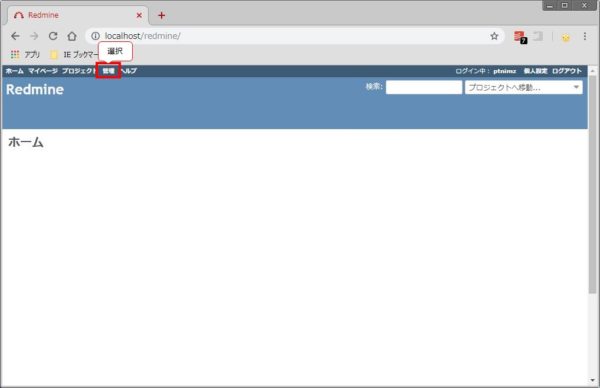
②管理画面が開くのでプロジェクトを選択します。
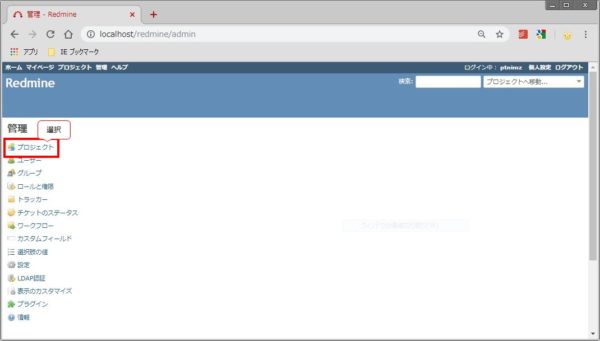
③プロジェクト管理画面が出てくるので、新しいプロジェクトを選択します。
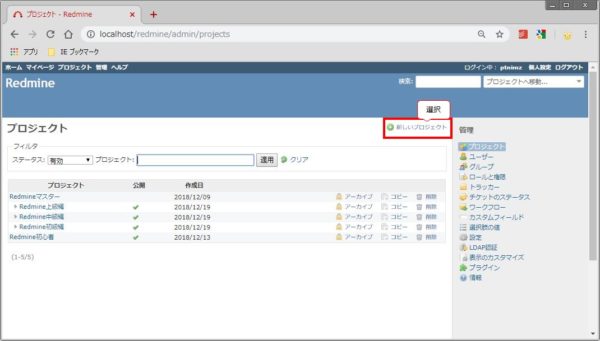
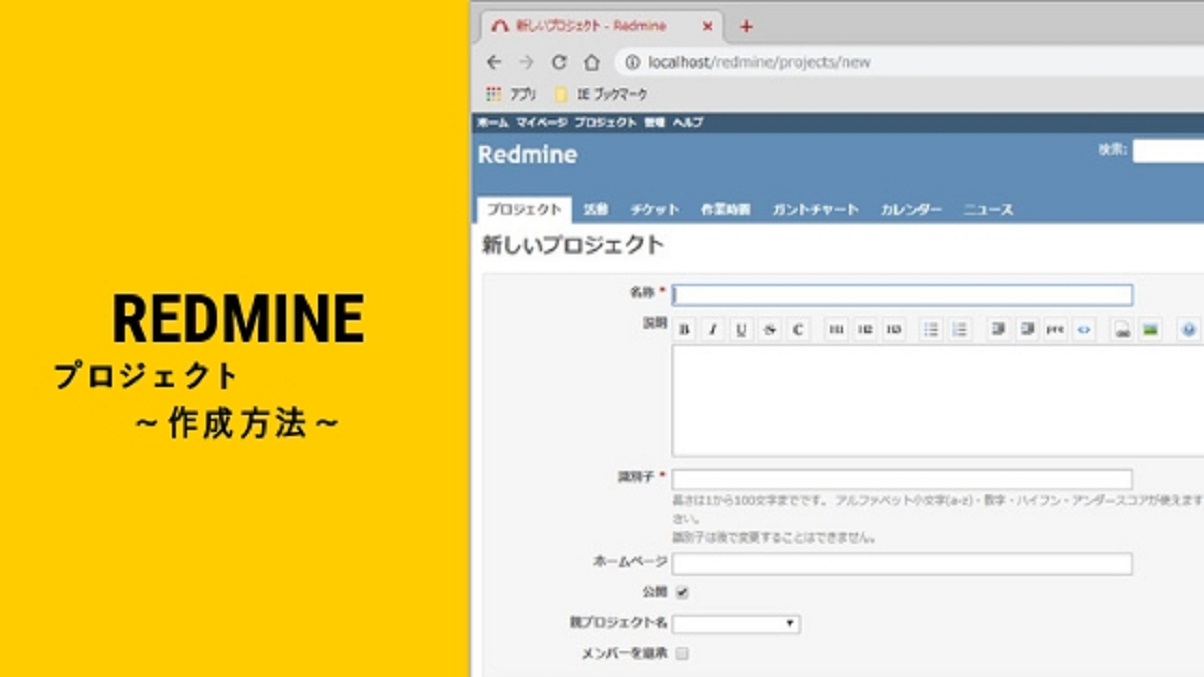
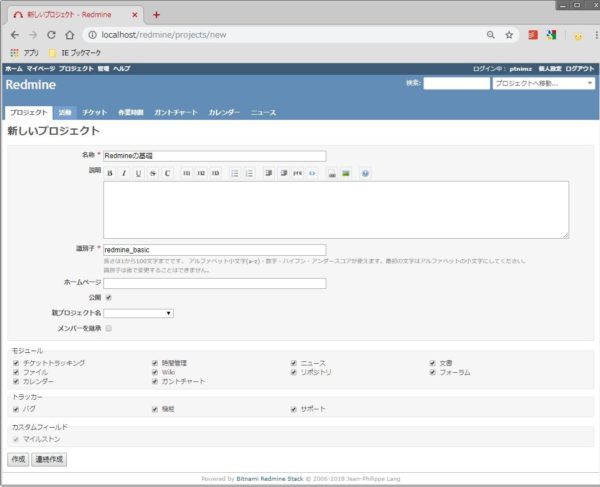
④適当なプロジェクトの情報を入力して作成を選択します。
⑤「作成しました。」のメッセージが出てプロジェクトが作成されました。
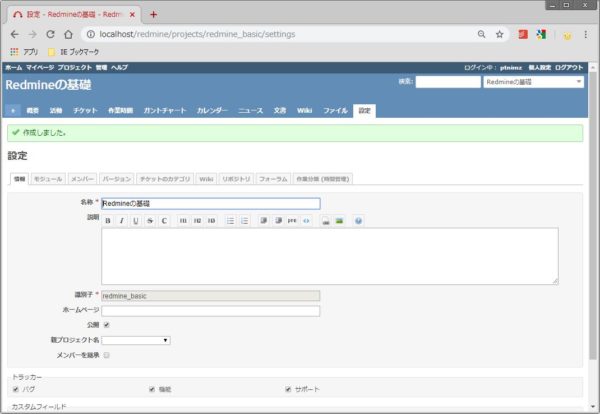
⑥下記の通りプロジェクトが作成されています。
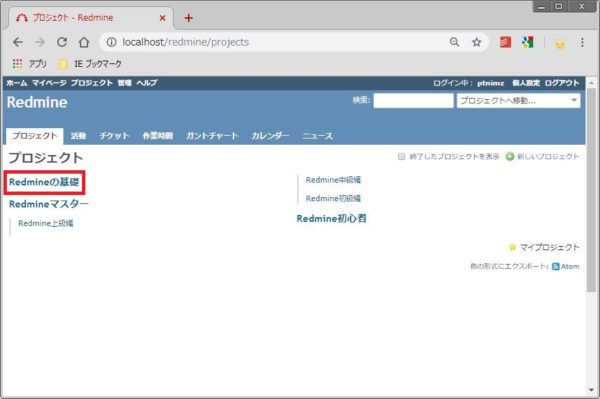
ここではサラッと説明しましたが、次で新しいプロジェクトを作成する時の設定項目について詳しく見ていきます。
Redmineのプロジェクト作成時の設定項目
ここではプロジェクト作成時の設定項目について詳しく見ていきます。
- 名称・・・プロジェクトの名前を設定します。様々な場面で使用されるので短くわかりやすい名前をつけるのが良いです。
- 親プロジェクト名・・・プロジェクトを親子関係にすることができます。例を挙げると部のプロジェクトがあって、そのプロジェクトに課のプロジェクトを作成するなどです。
- 説明・・・プロジェクトについての説明文です。プロジェクト管理のトップ画面に表示されるのでわかりやすい説明を入れておくと良いでしょう!
- 識別子・・・URLの一部で使用されます。一度作成すると変更できないので注意が必要です。
- ホームページ・・・プロジェクトに関連するWebサイトのURLを入力します。
- モジュール・・・プロジェクトで使用する機能にチェックを入れます。
- トラッカー・・・プロジェクトで使用するトラッカーにチェックを入れます。(※トラッカー:チケットの分類)
最後に
プロジェクトの作成は簡単にできますが、上記の通り色々と設定することができますね。適切な設定をして使っていきましょう! プロジェクトの他の使い方については下記をご参照ください。
あわせて読みたい

Redmineのプロジェクト管理の使い方を詳しく網羅的に解説
[box03 title="本記事のテーマ"]RedmineのプロジェクトについてRedmineのプロジェクト管理で抑えるべき点について[/box03]Redmineにおいて、プロジェクトは欠かせない存在です。 プロジェクトの概念を知っているかどうかでRedmineを使いこなせるかどうか変わって
またRedmineについてもっと詳しく見たい方は下記より御覧下さい。
あわせて読みたい

Redmineの使い方を画像を使って初心者向けにわかりやすく解説
本サイトではRedmineについて初心者の方でも抵抗なく触れられるように極力画面を使いながらわかりやすく解説しています。 Redmine本家のサイトやQiitaやその他サイトで...