- Redmineでプロジェクトを終了する方法
- Redmineのプロジェクト終了とアーカイブの違い
今回はRedmineでプロジェクトを終了する方法を見ていきます。合わせて一見同じに見えるアーカイブとの違いも解説していくので参考にして頂ければと思います。
Redmineのプロジェクトを終了する方法
Redmineのプロジェクトを終了する方法を動画で解説
下記はRedmineのプロジェクトを終了する方法を追ったものです。音なしなので気軽にご覧下さい。
Redmineのプロジェクトを終了する方法を画面で解説
ここではRedmineのプロジェクトを終了する方法を画面で追って解説していきます。
Redmineのプロジェクトを終了するのは簡単でして下記の手順で進めていきます。なお、後述する通りプロジェクトの終了/アーカイブの権限があるユーザーのみ行うことができます。
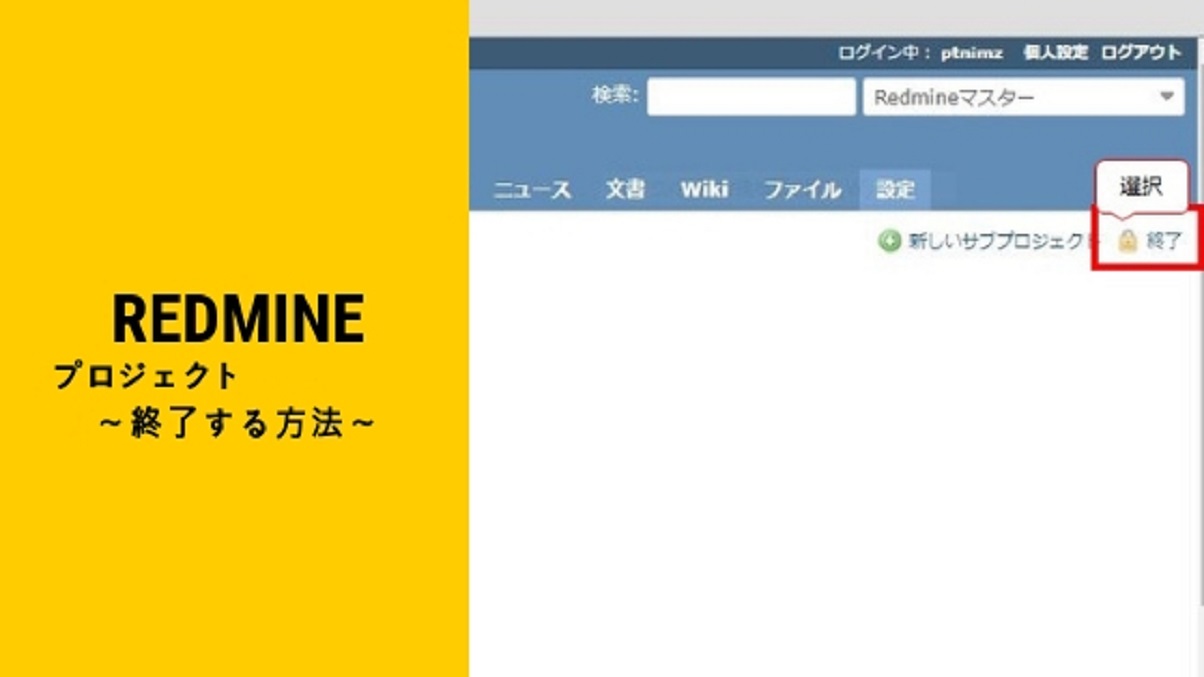
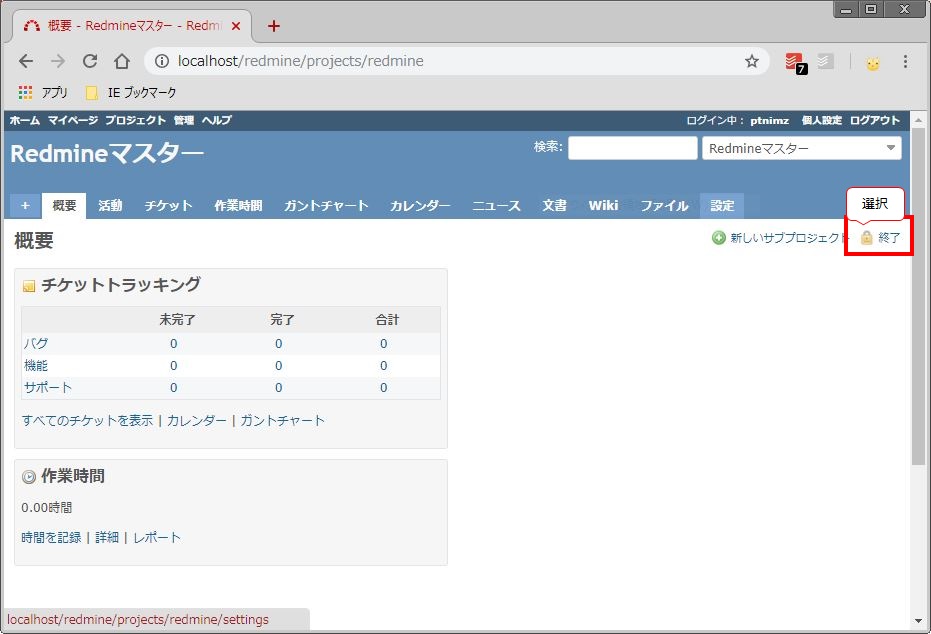
①プロジェクトの概要画面に行って終了を選択します。
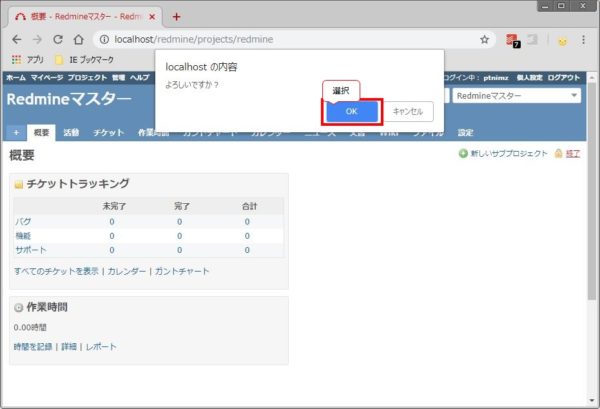
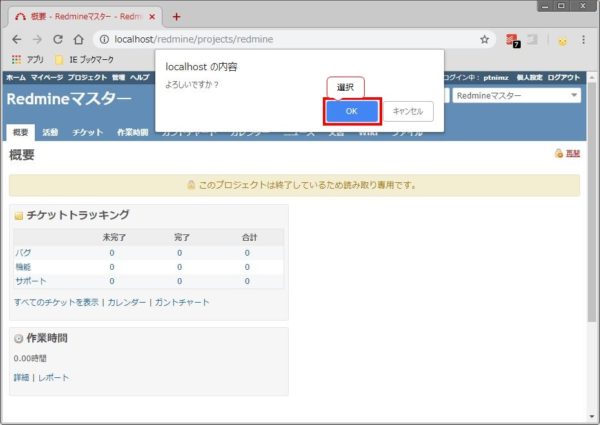
②ポップアップが出てくるのでOKを選択します。
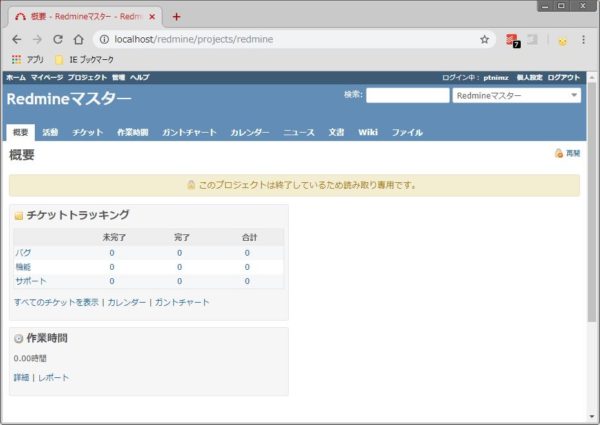
③プロジェクトが終了して読み取り専用になります。
Redmineのプロジェクトを終了から再開する方法
一度終了したプロジェクト、修正したい部分が出てきたり登録し忘れてたものを発見するなんてこともあるかと思います。
そんなときはプロジェクトを再開して再度入力可能にすることができます。こちらもプロジェクトを再開する権限が必要になるので後述の権限についての部分をご確認ください。
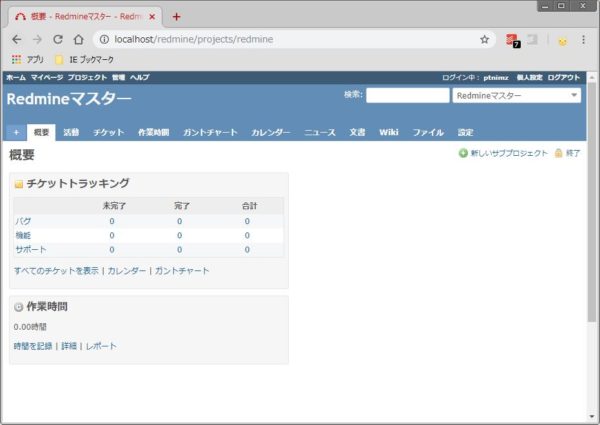
①プロジェクトの概要画面に行って再開を選択します。
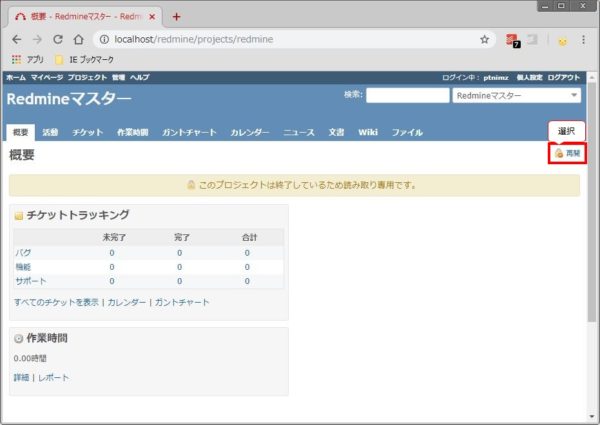
②ポップアップが出てくるのでOKを選択します。
③以下のようにプロジェクトが終了前に戻ります。
Redmineのプロジェクト終了とアーカイブの違い
プロジェクトの終了とアーカイブはチケットの編集などをできないと言う点では同じです。ただはっきりと違いがありまして、プロジェクトの終了は閲覧できるのに対し、アーカイブは表示されなくなるので閲覧できません。
プロジェクトのタスクが終了したら「プロジェクトの終了」、タスク終わってないけどもう今後使わない・見ないプロジェクトは「アーカイブ」といった感じで使い分けるのがいいでしょう!
※プロジェクトのアーカイブの詳細については、【Redmine】プロジェクトを削除・アーカイブする方法をご覧ください。
Redmineのプロジェクトを終了する権限
プロジェクトを終了するにはそれ相応の権限が必要となります。デフォルトでは管理者のロールに付与されているものになりますが(ロールについてはまた書きます)、下記の画像の通りです。
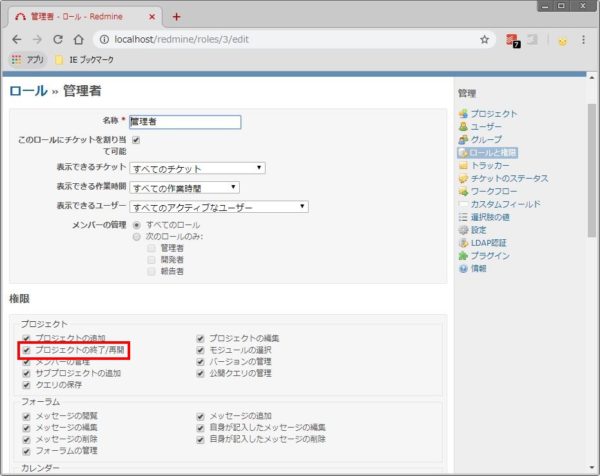
特定の人にプロジェクト終了の権限をつけたい場合は下記二択になります。
①管理者のロールをつける
②新しいロールを作成→「プロジェクトの終了/再開」にチェックを入れる
最後に
今回はプロジェクトの終了をテーマに書いていきましたが、今後もRedmineユーザーが役に立つ情報をたくさく書いていきます。ブックマーク登録していただけたら幸いです。
プロジェクトの他の使い方については下記をご参照ください。
またRedmineについてもっと詳しく見たい方は下記より御覧下さい。